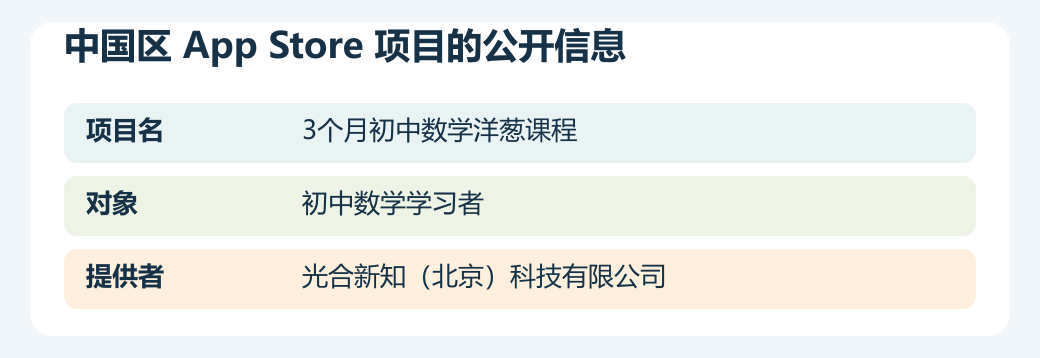
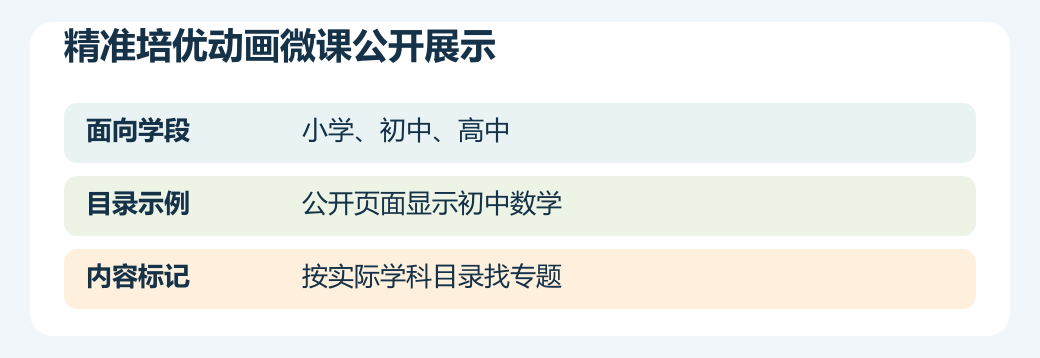
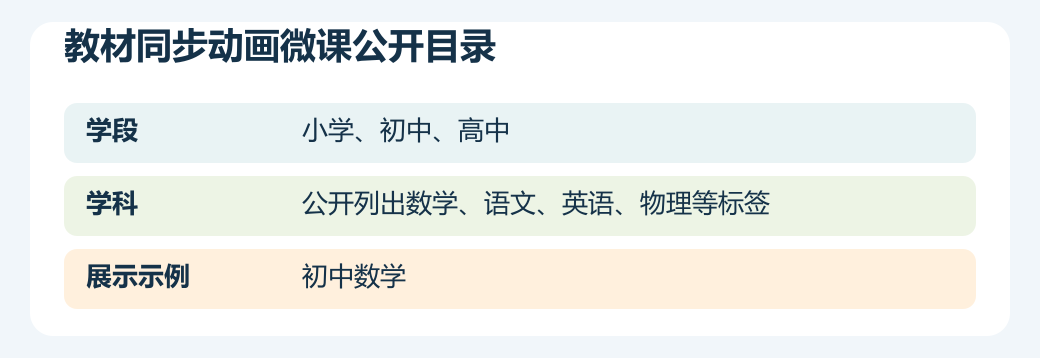
欢迎来到洋葱学园!

换设备后找不到学习记录,先保留旧设备上的现状,再在新设备核对应用、登录身份和学生档案。确定打开的是同一学生、同一内容以后,比较一条在旧设备上可以查到的任务。能找到并显示一致时,问题多半与筛选或入口有关。若旧设备能查而新设备一直找不到,再按产品说明核对这类记录是否跟随账号、是否需要同步。
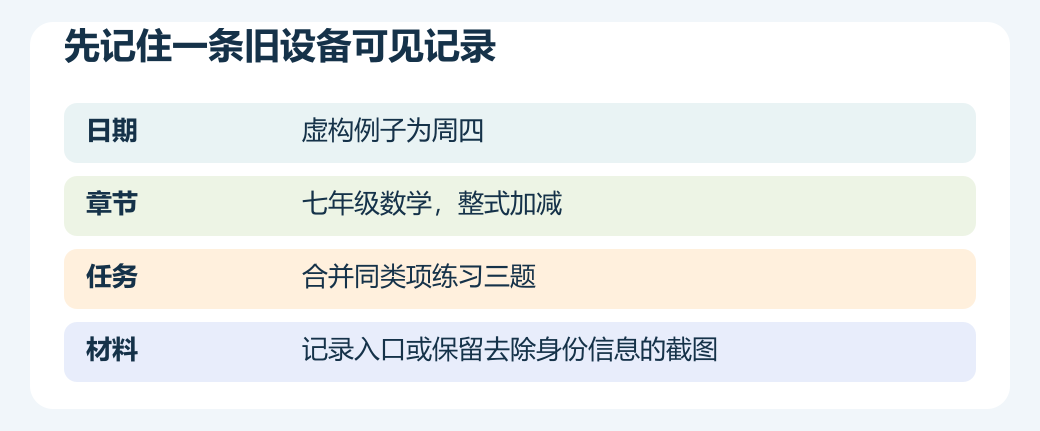
如果旧手机或平板仍可用,把目标缩成一条容易搜索的内容。下面用虚构情境说明。学生周四完成了一次初中数学练习,纸上记的是“数学,七年级,整式加减,合并同类项,共做三题”。在旧设备找到这一条,写下页面显示的章节、日期和完成状态。可以保留截图或手写笔记,截图先裁掉昵称、头像、完整手机号等无关信息。
再查看记录是否出现在最近学习、章节详情、错题列表或个人笔记中,保存找到它的路径。如果曾经把截图保存在系统相册,就在相册的对应日期里找。保存在应用账号里的最近进度与保存在相册中的笔记是两种资料。先把现状留好,再尝试登出、清缓存或删除应用,避免排查途中失去唯一一份本地材料。
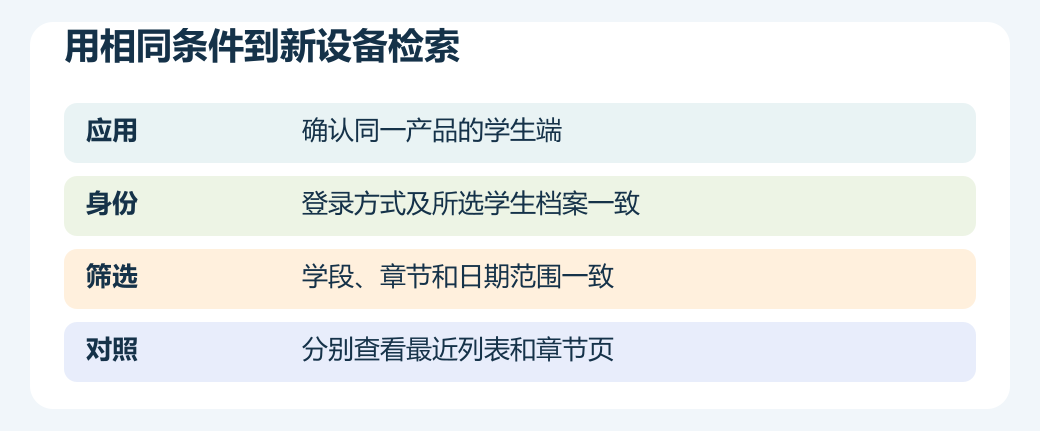
新设备先确认是否打开同一产品的学生端,查看应用名称和开发者。桌面和手机端可能有不同的菜单,合作校版、教师端与学生端也有不同用途。用同一应用并不自动意味着同一身份,还要核对当前登录方式及显示的账户信息。一个家庭可有两个学习账号或多个学生档案,切错档案时会看到一套完全不同的做题记录。
检查顺序可以从旧设备读到新设备:旧设备显示的应用名、用什么方式登录、当前选中的学生是谁。再在新设备逐项对应。若账号以部分数字显示,核对末几位即可;检查时不必把完整账号写在旁边。若新设备上同时出现新的空白档案和已有档案,先确认要打开哪个,再做任何合并、删除或改名操作。
打开学生档案后,把旧设备的时间和章节筛选复制到新设备。先将日期范围调到覆盖那天,再选数学和七年级,核对上下册的章节路径。有时新端默认只列最近一天或最近在学的学科,目标日期被过滤后看起来像记录消失。查到一条相邻日期的题时,不急着另建档案,扩大一次筛选范围看看。
仍未找到时,可以换一个熟悉入口,用资源目录进入旧任务对应章节。在虚构情境里,找“整式加减”,查看同一节练习的题数、首次作答的结果和完成标记。如果最近列表没显示,但章节页能看见对应作答,说明记录可用,只是入口不同。若新旧两端章节目录本身不一致,就优先核对所用产品、配置的教材和可用内容权限。
有些材料只保存在设备上,例如附件下载到本地文件夹的练习、系统截图或离线草稿。有些进度由账号在不同终端显示,具体取决于服务说明、版本和使用条件。旧端上能看见某个界面,不能据此判断所有资料都会出现在新端。查到某份PDF只在旧设备文件夹里时,用该设备提供的正常文件迁移方式保存,同时保留原文件名、日期和来源,方便以后找。
若只看到旧设备的离线草稿,先保存纸面或允许导出的副本。恢复网络后,再查看产品是否有明确的同步状态及支持范围。如果新设备显示空白,避免用同名新笔记把旧资料覆盖。若需要反馈,可提供设备型号、系统版本、应用渠道、显示的时间点和遮盖个人信息后的任务截图,让能够核对记录的服务方知道准确位置。
保存文件时给同一题的原始截图和后来订正分开命名。举例来说,可用“整式练习原作答”和“整式练习订正”,并标保存日期。两张图即使在相册中不相邻,仍能找到顺序。若新设备只接续了后续订正,也不影响查看原来那一步怎样出错。
条件允许时,选择一条无需付费且不会影响原作业的新任务作为检查。例如对一题加减整式作一次练习并保存,在旧设备记下时间和对应章节。再用新设备核对同一身份、同一章节,观察能否看到相同记录。若产品明确支持同步,可记录等待后是否出现。若不能确认支持,保留纸面记录作为日常接续办法。
核对结束把结果写成一行,例如“原来选错学生档案,改后找到了周四的练习”或“章节练习可查,旧相册截图需要转存”。没有查到的资料单独记其种类和最后可见时间。日后再换设备时,可以先用一条已知记录比对,遇到问题就有清楚参照,不必从头猜测为什么页面为空。
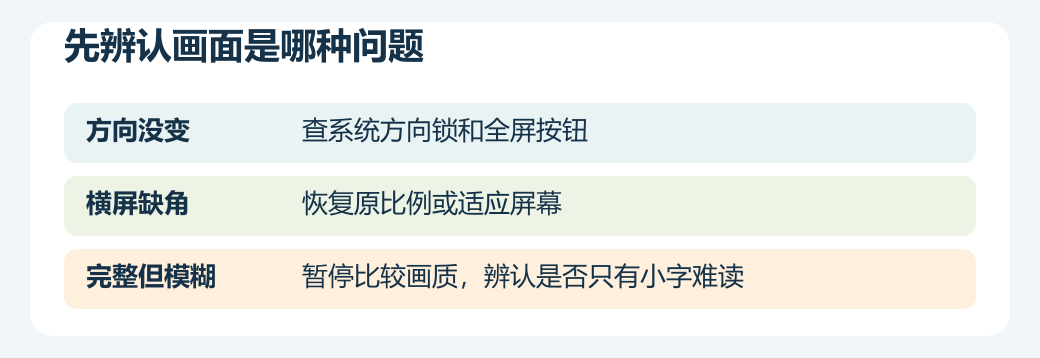
手机横屏微课看不清时,先辨认是旋转受限、画面被裁、教材文字太小还是视频模糊。本文以原创坐标图为例,演示检查旋转和全屏、按原比例恢复画面、局部暂停核对,以及在需要时换设备或使用同章节资料。
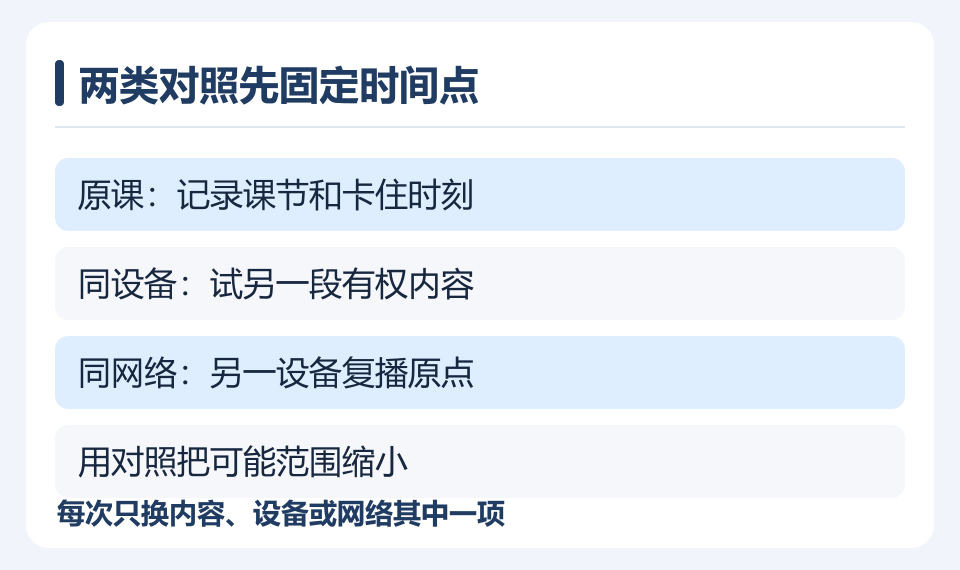
听课视频卡顿时用两段已知内容、两台可用设备和同一时间点的交叉对照,区分画面渲染、网络传输和单个课节资源。文章给出逐项记录、清晰度测试及可交给维护方的复现信息,并提供不丢学习进度的处理办法。
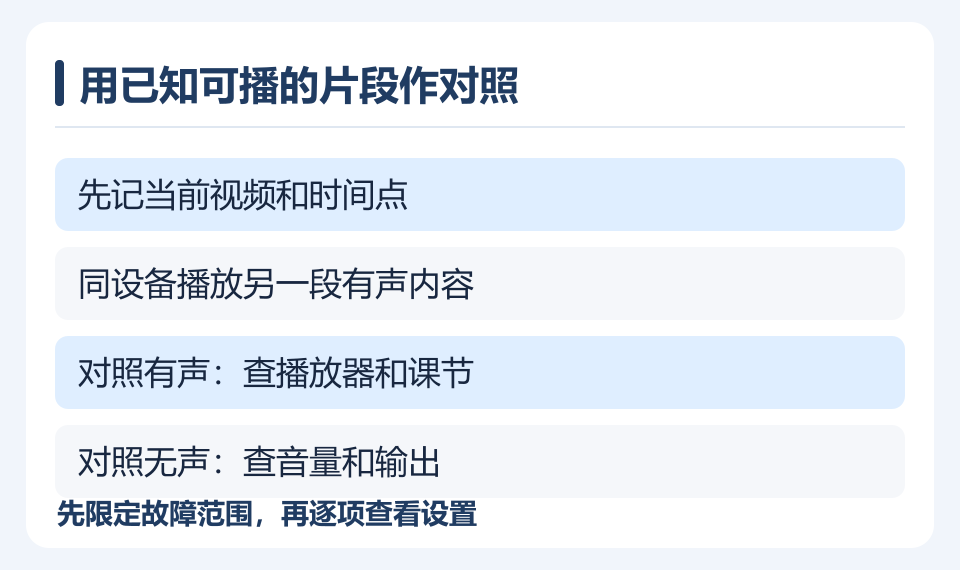
听课视频只有画面时,先用可正常播放的对照内容分辨播放器、站点、声音输出与单个课节,再逐项检查媒体音量、静音、蓝牙和记录位置。本文提供两个原创排查示例,帮助家长定位问题并留出可复核的信息。
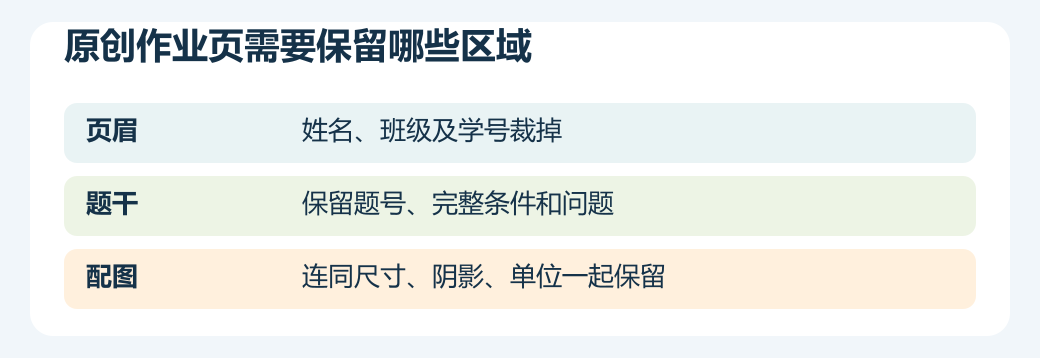
拍题前可按题干范围裁剪,遮住姓名、班级和手写身份信息,同时保留完整条件、单位与图形。文章用原创作业页布局示意何时裁剪、何时重新拍摄或实体遮挡,并给出分享前预览、文件名及图片副本的检查步骤。
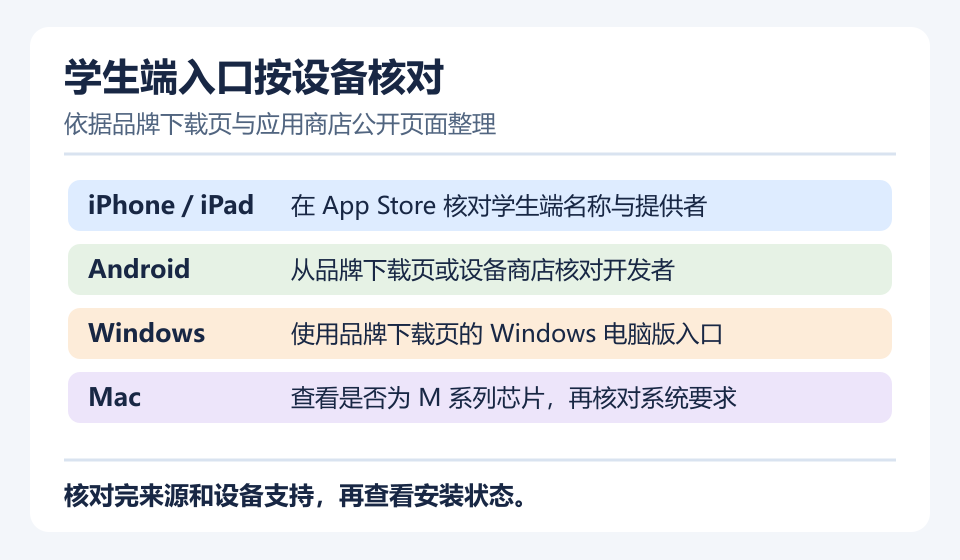
按手机和电脑设备核对洋葱学园学生端入口,说明如何辨认应用开发者、区分 Windows 与 Mac 客户端,并给出用课本目录验证年级、册次和章节的操作示例。文末提供一份检查练习,帮助家长排查版本选错与目录不匹配。